Multi-Faktor-Authentifizierung für das JobRad®-Portal
MFA einrichten.
Zugang besser schützen.
Mit der Multi-Faktor-Authentifizierung (MFA) sicherst du deinen Portalzugang zusätzlich ab. Diese Anleitung begleitet dich Schritt für Schritt durch die Einrichtung – mit einem Passkey oder einem sechsstelligen Code aus einer Authenticator-Anwendung.


Das brauchst du für die Einrichtung
- Plane etwa 5–10 Minuten ein.
- Halte deine Login-Daten und ein geeignetes Gerät mit einer freigegebenen Passkey- oder Authenticator-Lösung bereit. Für einen Passkey benötigst du einen aktuellen Browser.
- Lege außerdem einen sicheren Aufbewahrungsort für deine Wiederherstellungscodes fest – getrennt von deinem Anmeldegerät.
- Du möchtest eine weitere Methode hinzufügen? Dafür benötigst du Zugriff auf dein Konto und eine bereits eingerichtete Anmeldemethode.
Was möchtest du tun?
1. MFA erstmals einrichten
Melde dich in deinem JobRad®-Portal an. Wirst du zur MFA-Einrichtung aufgefordert, folge dem Ablauf unten. Lass die Anleitung zum Nachlesen in einem separaten Tab geöffnet.
Passkey und Authenticator sind alternative Methoden: Du brauchst nur eines von beiden.
- 01
Im Portal anmelden
Öffne das JobRad®-Portal und melde dich mit deiner E-Mail-Adresse und deinem Passwort an.
- 02
Methode auswählen
Wähle in der Einrichtung einen Passkey oder eine Authenticator-Anwendung. Welche Optionen angezeigt werden, hängt von deinem Gerät und Browser ab. Folge nur dem Einrichtungsweg deiner gewählten Methode.
- 03
Gewählte Methode einrichten
Passkey: Wähle den Speicherort, bestätige am Gerät, vergib einen Namen und speichere den Passkey.
Authenticator: Erfasse den aktuellen Einrichtungs-QR-Code mit deiner Authenticator-App. Öffne alternativ den Link unterhalb des QR-Codes und hinterlege den angezeigten Schlüssel manuell im Authenticator. Gib anschließend den Code des neuen App-Eintrags ein und bestätige ihn.
Die einzelnen Schritte findest du in den beiden Anleitungen unter dieser Übersicht.
- 04
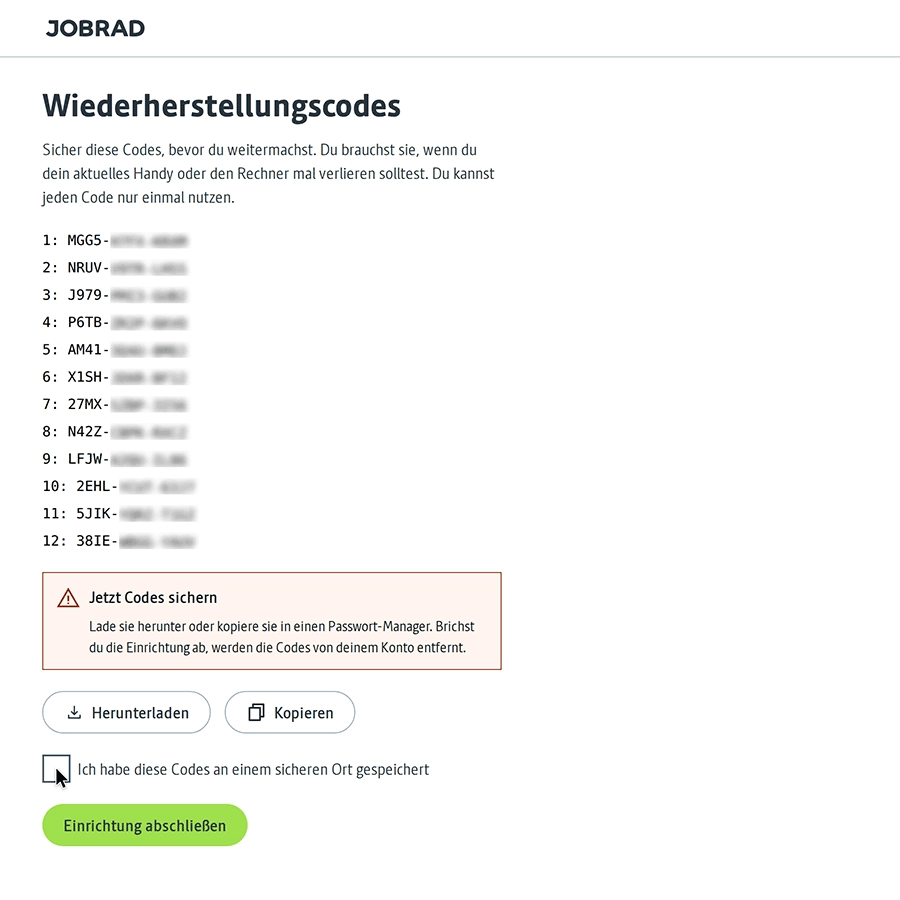
Wiederherstellungscodes sichern
Speichere die im Ablauf angezeigten Wiederherstellungscodes (Recovery Codes) sofort an einem sicheren Ort – getrennt von deinem Anmeldegerät. Sie sind für den Notfall gedacht, wenn deine normale Methode nicht verfügbar ist. Jeder Code kann nur einmal verwendet werden. Bestätige anschließend die Sicherung, falls die Einrichtung dich dazu auffordert.
- 05
Einrichtung abschließen und prüfen
Schließe die im Portal angezeigten Schritte ab. Teste deine neue Methode anschließend bei einer erneuten Anmeldung in einem privaten Browserfenster. Ein bereits angemeldetes Fenster allein zeigt nicht, ob die neue Methode funktioniert.
Schütze deine Zugangsdaten
Gib TOTP-Codes, Wiederherstellungscodes, QR-Codes und Einrichtungsschlüssel nicht an andere Personen weiter. Versende davon keine Screenshots. QR-Code und Einrichtungsschlüssel ermöglichen das Erzeugen deiner Anmeldecodes. JobRad® wird dich nicht nach deinen TOTP- oder Wiederherstellungscodes fragen.
Welche MFA-Methode passt zu dir?
Passkey: auf deinem Gerät bestätigen
Du bestätigst die Anmeldung zum Beispiel per Fingerabdruck, Gesichtserkennung, Geräte-PIN oder Sicherheitsschlüssel. Einen zusätzlichen sechsstelligen Code musst du dabei nicht eingeben.
Das brauchst du: ein geeignetes Gerät, einen freigegebenen Passkey-Manager oder einen FIDO2-Sicherheitsschlüssel und einen aktuellen Browser.Authenticator: sechsstelligen Code eingeben
Du meldest dich mit E-Mail-Adresse und Passwort an und bestätigst anschließend mit dem aktuellen Code aus deiner Authenticator-Anwendung. Die zeitlich begrenzten Codes heißen auch TOTP-Codes.
Das brauchst du: eine geeignete, freigegebene Authenticator-App oder eine entsprechende Lösung im Passwortmanager bzw. Browser.
Welche Apps kann ich nutzen?
Beispiele für Passkey-Lösungen sind Windows Hello, Apple Passkeys, Google Password Manager oder ein geeigneter Passwortmanager.
Für TOTP / Authenticator kommen beispielsweise Microsoft Authenticator oder Google Authenticator infrage.
Diese Beispiele sind keine Empfehlung für einen bestimmten Anbieter. Nutze eine Lösung, die mit deinem Gerät und Browser kompatibel ist. Ein Smartphone ist nicht zwingend erforderlich; weitere Hinweise findest du unter „MFA ohne Smartphone“.
2. Passkey einrichten – Schritt für Schritt
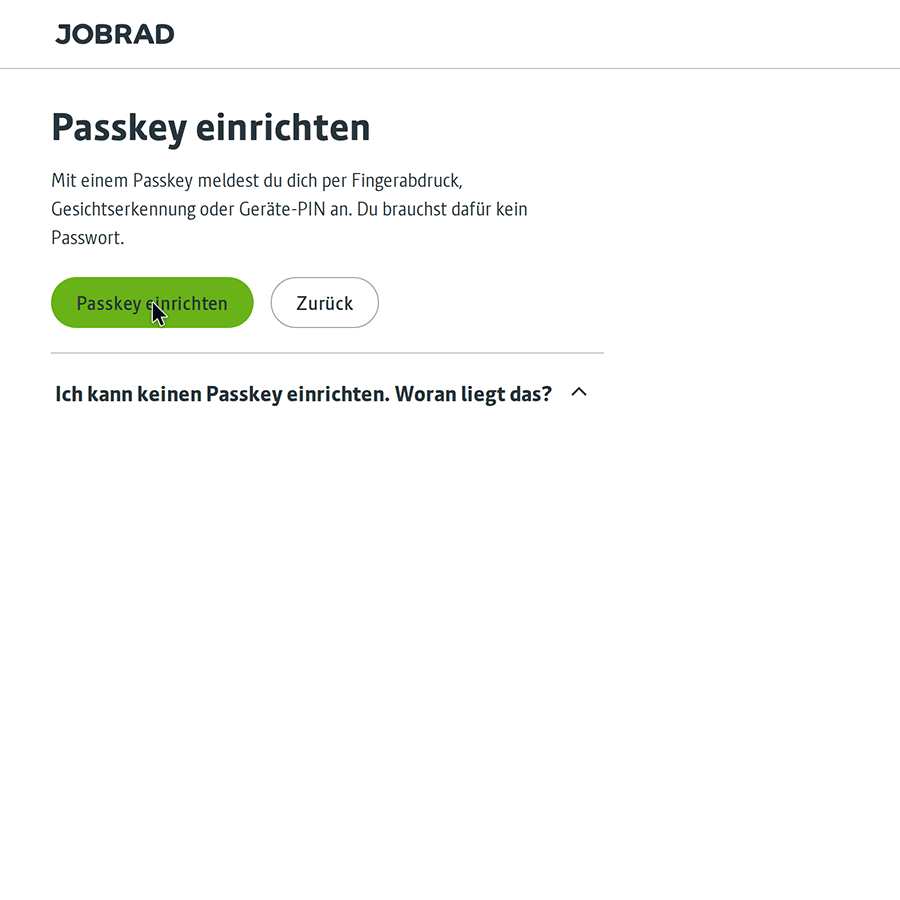
- Starte im angezeigten Einrichtungsablauf die Passkey-Einrichtung. Auf der Seite „Passkey einrichten“ klickst du auf „Passkey einrichten“, um den Browser- bzw. Gerätedialog zu öffnen.
- Wähle, wo der Passkey gespeichert werden soll: zum Beispiel auf deinem Gerät, in einem geeigneten Passkey-Manager oder auf einem FIDO2-Sicherheitsschlüssel.
- Folge den Hinweisen des Geräts. Bestätige je nach Lösung per Fingerabdruck, Gesichtserkennung oder PIN; berühre gegebenenfalls den Sicherheitsschlüssel.
- Wenn „Passkey benennen“ erscheint, vergib einen wieder erkennbaren Namen, zum Beispiel „Mein Laptop“ oder „Sicherheitsschlüssel“.
- Klicke auf „Passkey speichern“. Schließe anschließend gegebenenfalls weitere Schritte im Portal ab und sichere die dort angezeigten Wiederherstellungscodes.
Gut zu wissen: Die Texte und Auswahlmöglichkeiten im Gerätedialog unterscheiden sich je nach Browser, Betriebssystem und Passkey-Anbieter. Die Auswahl des Speicherorts erfolgt dort – nicht in einer Liste deiner Authenticator-Geräte.
3. Authenticator einrichten – Schritt für Schritt
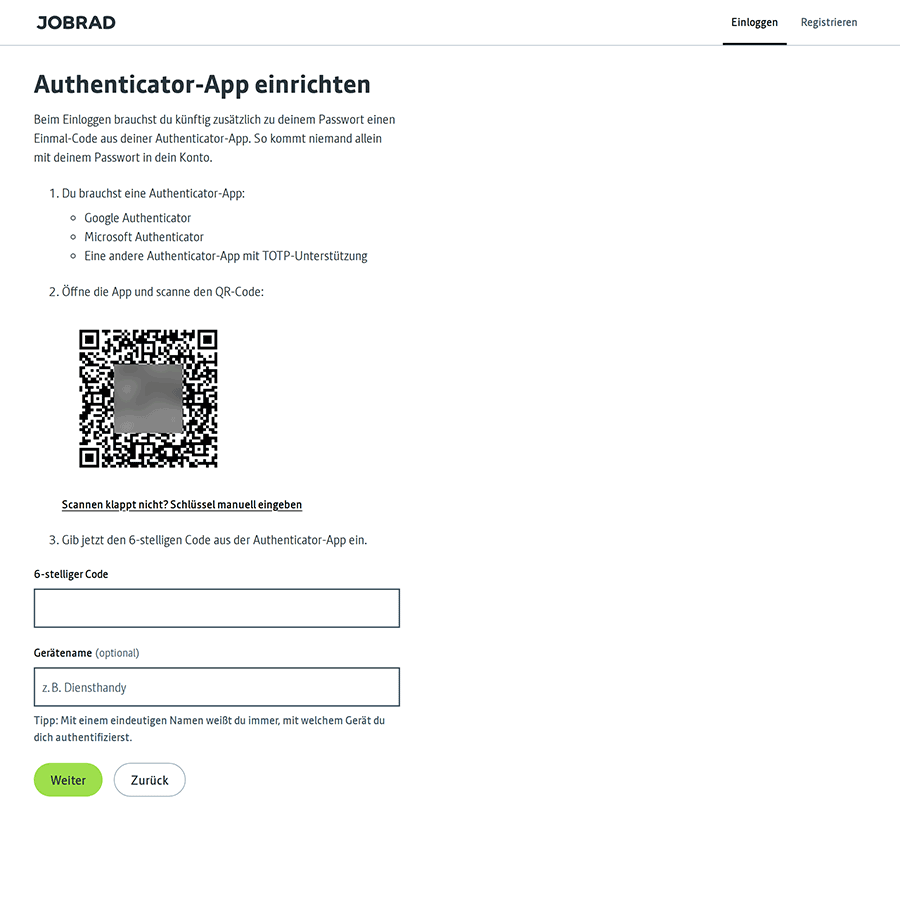
- Starte die Einrichtung einer Authenticator-Anwendung im Portal. Öffne deine freigegebene Authenticator-Lösung auf dem Gerät, das du künftig zur Anmeldung verwenden möchtest.
- Wähle in der Anwendung „Konto hinzufügen“ oder die Funktion zum Scannen eines QR-Codes. Die genaue Bezeichnung hängt von der Anwendung ab.
- Scanne den QR-Code, der in deiner aktuellen Einrichtung angezeigt wird. Verwende keinen QR-Code aus dieser Anleitung oder aus einer früheren Einrichtung.
- Gib im Feld „6-stelliger Code“ den aktuellen Code des gerade hinzugefügten App-Eintrags ein. Verwende nicht den Code eines bereits vorhandenen Authenticators.
- Vergib einen wiedererkennbaren Gerätenamen, zum Beispiel „Mein Handy“. Beim ersten TOTP-Authenticator ist der Name optional – auch wenn schon ein Passkey existiert. Ab dem zweiten TOTP-Authenticator ist ein eindeutiger Name erforderlich; Groß- und Kleinschreibung unterscheiden dabei keine Namen.
- Klicke auf „Weiter“ und schließe gegebenenfalls weitere angezeigte Schritte ab. Sichere die im Ablauf angezeigten Wiederherstellungscodes.
4. Eine weitere Methode hinzufügen oder das Gerät wechseln
Du kannst einen Authenticator zu einem bestehenden Passkey, einen Passkey zu einem bestehenden Authenticator oder weitere Methoden desselben Typs ergänzen. Melde dich im JobRad®-Portal mit deiner bisherigen Methode an. Klicke oben rechts auf deinen Namen und wähle „Konto“. Im Bereich „Anmeldemöglichkeiten“ öffnest du für einen Authenticator „Zwei-Faktor-Authentifizierung verwalten“ oder für einen Passkey „Passkeys verwalten“. Für Wiederherstellungscodes gibt es dort den Link „Wiederherstellungscode verwalten“. Lass die bisherige Methode eingerichtet, bis die neue bei einer frischen Anmeldung erfolgreich getestet wurde.
Eine zusätzliche Sicherheitsabfrage erscheint?
Bestätige diese mit einer bereits eingerichteten Methode: deinem Passkey oder dem aktuellen Code eines bestehenden Authenticators. Ein noch unbenutzter Wiederherstellungscode kommt infrage, wenn diese Option angeboten wird. Nutze bei Bedarf „Einen anderen Weg versuchen“.
Erscheint keine erneute Abfrage, fahre direkt mit dem Hinzufügen fort. Ob eine Bestätigung erforderlich ist, hängt unter anderem davon ab, wie lange die letzte Authentifizierung zurückliegt.
4.1 Einen Authenticator hinzufügen – mit vorhandenem Passkey oder Authenticator
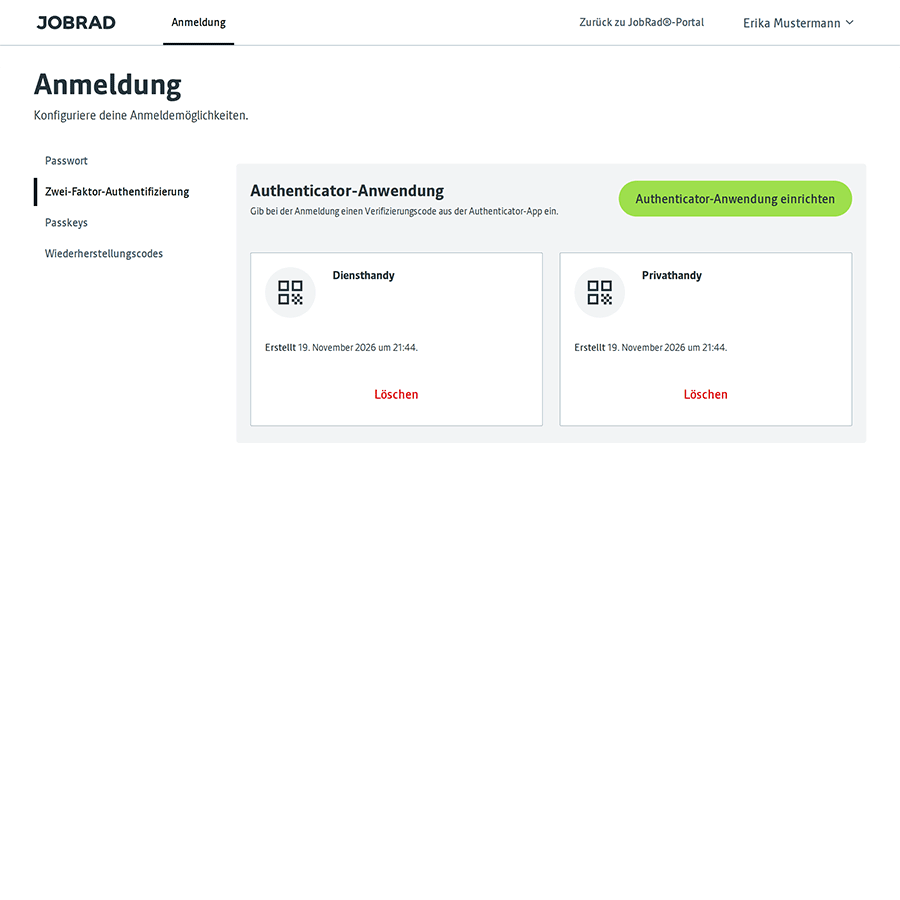
- Klicke im JobRad®-Portal oben rechts auf deinen Namen und wähle „Konto“. Klicke im Bereich „Anmeldemöglichkeiten“ auf „Zwei-Faktor-Authentifizierung verwalten“. Bestätige eine zusätzliche Sicherheitsabfrage, falls diese erscheint.
- Klicke auf „Authenticator-Anwendung einrichten“. Dieser Button wird auch verwendet, wenn bereits ein Authenticator eingerichtet ist.
- Richte den neuen Eintrag wie unter „Authenticator einrichten – Schritt für Schritt“ beschrieben ein. Verwende den neu angezeigten QR-Code und den Code des neuen App-Eintrags. Ab dem zweiten TOTP-Authenticator ist ein eindeutiger Gerätename erforderlich.
- Prüfe, ob der neue Eintrag in der über „Zwei-Faktor-Authentifizierung verwalten“ geöffneten Verwaltung angezeigt wird. Teste ihn in einem privaten Browserfenster mit einer frischen Anmeldung. Wähle bei mehreren Authenticatoren den neuen Gerätenamen und gib den Code genau dieses Eintrags ein. Die bisherige Methode bleibt bestehen.
Wichtig: Starte für jeden separat verwaltbaren Authenticator eine neue Einrichtung: oben rechts auf deinen Namen klicken → „Konto“ → im Bereich „Anmeldemöglichkeiten“ auf „Zwei-Faktor-Authentifizierung verwalten“ klicken → „Authenticator-Anwendung einrichten“. Das Kopieren eines vorhandenen App-Eintrags oder erneute Scannen eines alten QR-Codes erzeugt keinen eigenständigen zweiten Eintrag.
4.2 Einen Passkey hinzufügen – mit vorhandenem Authenticator oder Passkey
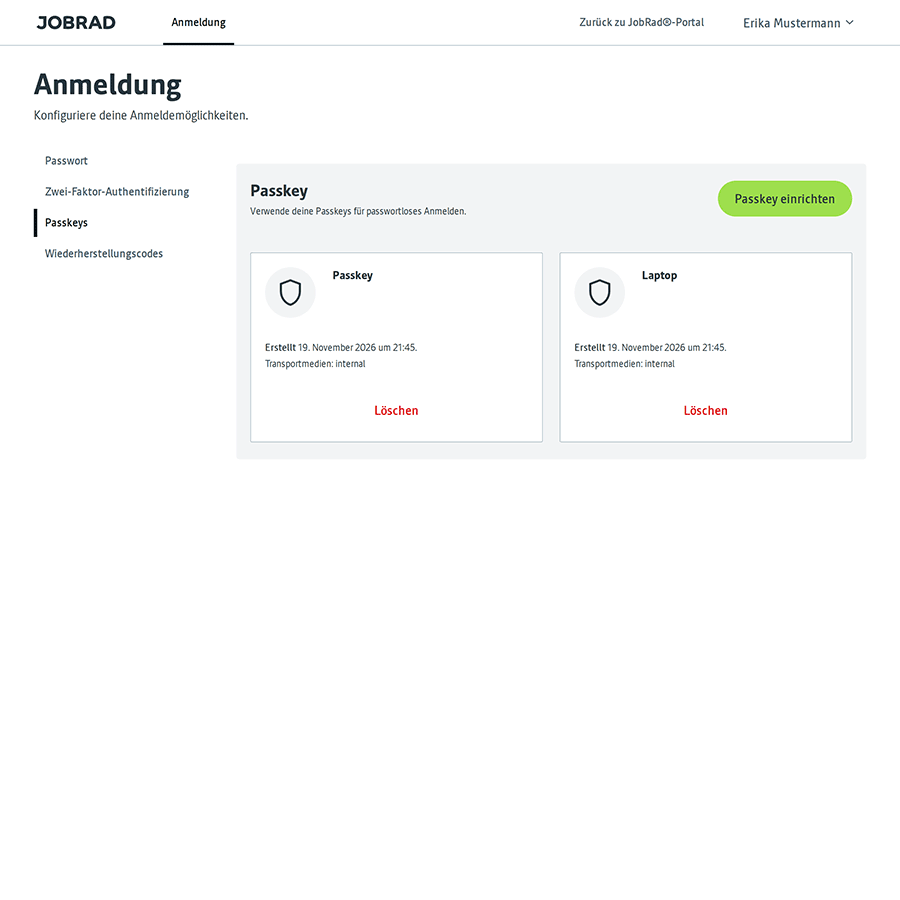
- Klicke im JobRad®-Portal oben rechts auf deinen Namen und wähle „Konto“. Klicke im Bereich „Anmeldemöglichkeiten“ auf „Passkeys verwalten“. Bestätige eine zusätzliche Sicherheitsabfrage, falls diese erscheint. Klicke bei den Passkeys auf „Passkey einrichten“.
- Klicke auf der folgenden Seite erneut auf „Passkey einrichten“. Falls deine Sitzung nochmals bestätigt werden muss, verwende zunächst eine bereits eingerichtete Methode.
- Wähle im Browser- bzw. Gerätedialog den gewünschten Speicherort. Bestätige, benenne und speichere den neuen Passkey wie unter „Passkey einrichten – Schritt für Schritt“ beschrieben.
- Prüfe den neuen Passkey, indem du oben rechts auf das Kontosymbol mit deinen Initialen klickst und „Passkeys verwalten“ wählst. Teste ihn in einem privaten Browserfenster. Lass deine bisherige Methode bis zum erfolgreichen Test bestehen.
Eine unabhängige Alternative einrichten: Ein synchronisierter Passkey auf einem weiteren Gerät ist nicht automatisch ein zweiter, separater Passkey-Eintrag. Wähle für eine unabhängige Alternative bewusst einen zusätzlichen Speicherort oder Sicherheitsschlüssel. Auf demselben Authenticator lässt sich ein bereits registrierter Passkey unter Umständen nicht nochmals anlegen.
4.3 Das Gerät wechseln oder eine alte Methode entfernen
- Behalte den Zugriff auf deine bisherige Methode, solange die neue noch nicht funktioniert.
- Einrichten: Richte auf dem neuen Gerät einen Authenticator oder Passkey ein.
- Testen: Starte in einem privaten Browserfenster eine neue Anmeldung und teste die neue Methode. Eine bereits geöffnete Sitzung ist kein Funktionstest.
- Alte Methode löschen: Klicke erst nach erfolgreichem Test oben rechts auf deinen Namen und wähle „Konto“. Öffne im Bereich „Anmeldemöglichkeiten“ je nach Methode „Zwei-Faktor-Authentifizierung verwalten“ oder „Passkeys verwalten“ und entferne die nicht mehr benötigte Methode über die dort angebotene Funktion. Für den letzten verbleibenden TOTP-/Passkey-Faktor wird keine Löschmöglichkeit angeboten.
- Ist das alte Gerät bereits nicht mehr verfügbar, fahre unter „Hilfe bei Problemen“ fort.
5. MFA ohne Smartphone einrichten: Einen Authenticator im Browser verwenden
Du kannst die Codes für deine Anmeldung auch direkt am Computer erzeugen – mit einer Authenticator-Erweiterung in deinem Internetbrowser. Ein Smartphone oder eine Kamera sind dafür nicht nötig: Die Erweiterung erfasst den QR-Code direkt vom Bildschirm. Nutze den Browser, mit dem du dich auch im JobRad®-Portal anmeldest.
Falls du keine Erweiterung installieren kannst oder möchtest, kann alternativ ein Passkey ohne Smartphone infrage kommen; die Anleitung dazu findest du unter „Passkey einrichten – Schritt für Schritt“.
Authenticator im Browser einrichten. So geht's:
Die folgenden Schritte zeigen die Einrichtung am Beispiel einer Browsererweiterung in Chrome. Je nach Browser und Erweiterung können die Bezeichnungen abweichen.
-
Erweiterung installieren. Öffne den Erweiterungs-Store deines Browsers und installiere eine geeignete Authenticator-Erweiterung. Prüfe dabei den Anbieter und die Produktbeschreibung; verlass dich nicht allein auf einen ähnlich klingenden Produktnamen.
-
Erweiterung finden. Prüfe, ob das Authenticator-Symbol oben in der Browserleiste erscheint. Falls nicht, öffne das Erweiterungsmenü deines Browsers und wähle dort den Authenticator aus.
-
Einrichtung im JobRad®-Portal starten. Folge beim ersten Login der Aufforderung zur Authenticator-Einrichtung. Möchtest du eine Methode ergänzen, klicke oben rechts auf deinen Namen und wähle „Konto“. Klicke im Bereich „Anmeldemöglichkeiten“ auf „Zwei-Faktor-Authentifizierung verwalten“ und anschließend auf „Authenticator-Anwendung einrichten“. Bestätige eine zusätzliche Sicherheitsabfrage, falls diese erscheint.
-
Authenticator öffnen. Lass die Portalseite mit dem aktuellen Einrichtungs-QR-Code geöffnet und klicke oben im Browser auf das Authenticator-Symbol. Wähle, falls angezeigt, „Ich aktiviere die Zwei-Faktor-Anmeldung gerade“.
-
Konto hinzufügen. Klicke in der Erweiterung auf „Konto hinzufügen“ und wähle „QR vom Bildschirm scannen“ bzw. die entsprechende Funktion deiner Erweiterung. Du musst den QR-Code nicht mit einem anderen Gerät fotografieren.
-
Aktuellen QR-Code erfassen. Folge den Hinweisen der Erweiterung, um den QR-Code auf der geöffneten JobRad®-Einrichtungsseite zu erfassen. Verwende ausschließlich den Code deiner laufenden Einrichtung – keinen aus einer Anleitung oder früheren Einrichtung. Die Erweiterung legt damit den Eintrag für deinen Portalzugang an.
-
Sechsstelligen Code eingeben. Kopiere den aktuellen Code des gerade hinzugefügten Eintrags aus der Erweiterung in das Codefeld im JobRad®-Portal. In der hier beschriebenen Beispielerweiterung erneuert sich der Code alle 30 Sekunden. Ist er bereits abgelaufen, verwende den nächsten angezeigten Code.
-
Namen vergeben und bestätigen. Wähle einen wiedererkennbaren Gerätenamen, zum Beispiel „Arbeitsrechner“. Beim ersten TOTP-Authenticator ist er optional, bei weiteren erforderlich und eindeutig. Klicke auf „Weiter“ bzw. die angezeigte Schaltfläche zum Bestätigen.
-
Wiederherstellungscodes sichern. Werden Wiederherstellungscodes (Recovery Codes) angezeigt, sichere diese an einem geschützten Ort, auf den du auch ohne diese Browsererweiterung und diesen Rechner zugreifen kannst. Bei einer zusätzlichen Methode werden nicht zwingend erneut Codes angezeigt. Jeder Code ist nur einmal nutzbar und dient als Notfallreserve. Gib die Codes nicht an unberechtigte Personen weiter.
-
Einrichtung abschließen. Bestätige die Sicherung der Wiederherstellungscodes, falls du dazu aufgefordert wirst, und klicke auf „Einrichtung abschließen“. Folge gegebenenfalls weiteren Hinweisen im Portal.
So meldest du dich künftig an
Melde dich im JobRad®-Portal mit E-Mail-Adresse und Passwort an. Wenn der Authenticator-Code angefordert wird, öffne die Erweiterung oben im Browser und wähle den Eintrag für dein JobRad®-Konto. Übertrage den aktuellen sechsstelligen Code in das Portal und bestätige die Anmeldung. Bei mehreren TOTP-Einträgen wählst du im Portal zuerst den dazugehörigen Gerätenamen.
Der QR-Code lässt sich nicht erfassen?
Wähle im Portal „Scannen klappt nicht? Schlüssel manuell eingeben“. Füge den angezeigten Einrichtungsschlüssel über die manuelle Eingabefunktion deiner Erweiterung hinzu und wähle, falls gefragt, einen zeitbasierten Code (TOTP). Bestätige anschließend mit dem aktuellen Code dieses neuen Eintrags.
Teile weder den Schlüssel noch einen Screenshot des QR-Codes.
JobRad® nennt keine bestimmte Drittanbieter-Lösung als Empfehlung. Nutze Anwendungen oder Browsererweiterungen, die mit deinem Gerät und Browser kompatibel sind.
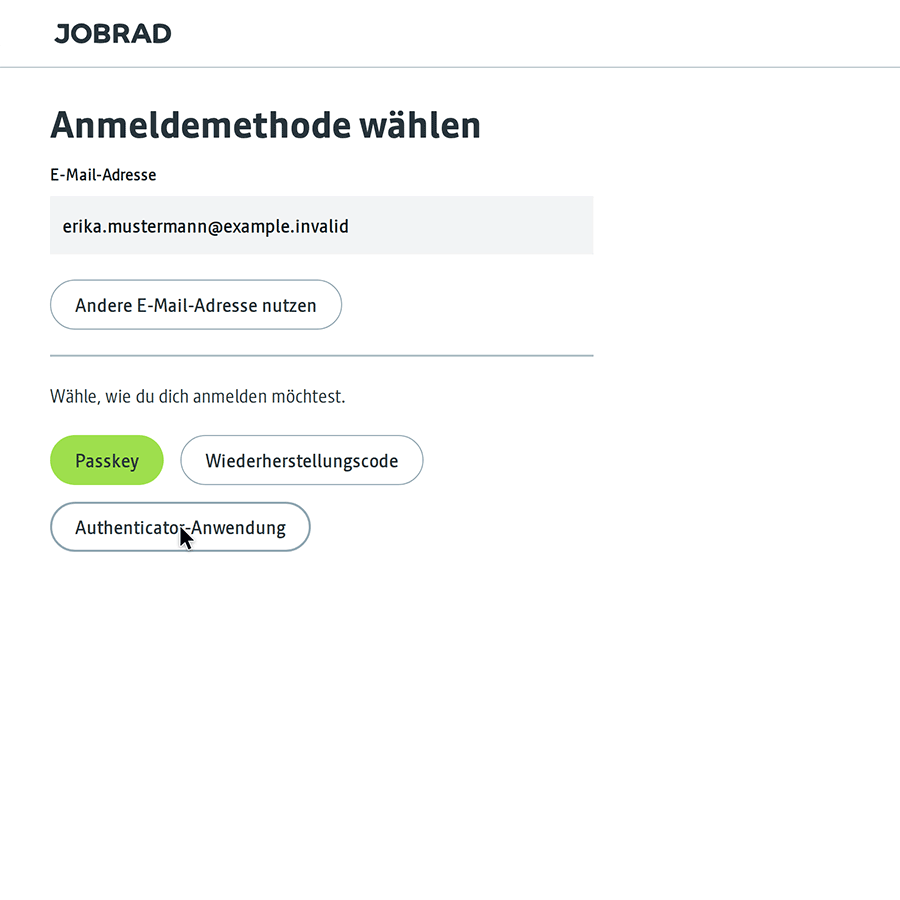
6. Bei der Anmeldung eine andere Methode nutzen bzw. zwischen Methoden wechseln
- Wird nicht die gewünschte Methode angefordert, schließe zunächst einen eventuell geöffneten Passkey-Gerätedialog mit „Abbrechen“.
- Klicke auf der JobRad®-Anmeldeseite auf „Einen anderen Weg versuchen“.
- Wähle auf „Anmeldemethode wählen“ die gewünschte verfügbare Option: „Passkey“ oder „Authenticator-Anwendung“. Ein Wiederherstellungscode ist nur dann eine Notfallalternative, wenn du zuvor solche Codes eingerichtet hast und die Option angeboten wird.
- Bestätige mit dem gewählten Passkey oder dem aktuellen TOTP-Code aus dem Authenticator.
Bei mehreren Authenticator-Einträgen: Wähle bei „Anmeldung bestätigen“ zuerst den passenden Gerätenamen, gib den aktuellen Code genau dieses App-Eintrags ein und klicke auf „Einloggen“.
Bei mehreren Passkeys: Wähle gegebenenfalls „Mit Passkey einloggen“. Das passende Gerät, den Speicherort oder Sicherheitsschlüssel wählst du im Browser- bzw. Betriebssystemdialog; die Bezeichnungen können abweichen.
Wichtig: Die Auswahl gilt für den aktuellen Anmeldevorgang. Sie richtet keine neue Methode ein und ändert nicht automatisch, welche Methode künftig zuerst angeboten wird. Es erscheinen nur die im jeweiligen Anmeldeschritt verfügbaren Optionen.
7. Hilfe bei Problemen
Mit einem Wiederherstellungscode anmelden
Wenn du dich mit einem bestehenden Passkey oder Authenticator-Code nicht mehr einloggen kannst, nutze die Wiederherstellungscodes um dich einzuloggen.
-
Starte die Anmeldung im JobRad®-Portal.
-
Schließe gegebenenfalls den geöffneten Passkey-Dialog mit „Abbrechen“.
-
Klicke auf „Einen anderen Weg versuchen“ und wähle die angebotene Anmeldung mit einem Wiederherstellungscode.
-
Gib einen noch unbenutzten Code aus deiner gesicherten Liste ein und bestätige die angezeigte Abfrage. Jeder Code kann nur einmal verwendet werden.
-
Richte bei verlorenem Zugriff auf dein bisheriges Gerät nach der Anmeldung eine neue Methode ein: Klicke oben rechts auf deinen Namen und wähle „Konto“. Öffne im Bereich „Anmeldemöglichkeiten“ für einen Authenticator „Zwei-Faktor-Authentifizierung verwalten“ oder für einen Passkey „Passkeys verwalten“. Wird erneut eine Sicherheitsbestätigung verlangt, benötigst du eine verfügbare Methode oder einen weiteren unbenutzten Code.
-
Wird die Wiederherstellung per Code nicht angeboten oder ist kein gültiger Code mehr verfügbar, nutze eine andere bereits eingerichtete Methode. Ist auch das nicht möglich, wende dich an den zuständigen JobRad®-Support.

Etwas funktioniert nicht - häufige Lösungen
Der Authenticator-Code wird nicht akzeptiert.
Prüfe, ob du den richtigen App-Eintrag und bei mehreren Authenticatoren den passenden Gerätenamen ausgewählt hast. Warte auf den nächsten Code und gib diesen ein. Aktiviere die automatische Uhrzeit auf deinem Gerät. Bei der Einrichtung benötigst du den Code des neuen Eintrags, nicht den eines bisherigen Authenticators.
Mein Passkey wird nicht angeboten.
Prüfe im Browser- bzw. Gerätedialog den Speicherort deines Passkeys und wähle bei Bedarf ein anderes Gerät oder den Sicherheitsschlüssel. Alternativ: Dialog abbrechen und auf der JobRad®-Anmeldeseite „Einen anderen Weg versuchen“ wählen. Eine dort fehlende Methode muss gegebenenfalls erst bei bestehendem Kontozugang eingerichtet werden.
Ich habe keinen Zugriff mehr auf meine Methoden.
Nutze eine andere bereits eingerichtete Methode. Falls keine verfügbar ist, verwende einen noch unbenutzten Wiederherstellungscode, sofern du solche Codes eingerichtet hast und die Option angeboten wird. Sind alle Methoden und Codes nicht mehr verfügbar, wende dich an den für dein Portal zuständigen JobRad®-Support. Ohne Zugang zum Konto kannst du selbst keine neue Methode hinzufügen.
Ich wechsle mein Gerät oder möchte eine alte Methode entfernen.
Richte die neue Methode ein, solange deine bisherige noch funktioniert: Klicke oben rechts auf deinen Namen und wähle „Konto“. Öffne im Bereich „Anmeldemöglichkeiten“ je nach Methode „Zwei-Faktor-Authentifizierung verwalten“ oder „Passkeys verwalten“. Prüfe dort den neuen Eintrag und teste ihn bei einer frischen Anmeldung im privaten Browserfenster. Entferne alte Methoden erst nach erfolgreichem Test. Für den letzten verbleibenden TOTP-/Passkey-Faktor wird keine Löschmöglichkeit angeboten.
Der QR-Code lässt sich nicht scannen oder ich nutze nur ein Gerät.
Klicke auf „Scannen klappt nicht? Schlüssel manuell eingeben“. Füge den angezeigten Schlüssel über die manuelle Eingabe deiner Authenticator-Lösung hinzu und wähle, falls erforderlich, einen zeitbasierten Code (TOTP). Gib im Portal den aktuellen Code des neuen Eintrags ein und klicke auf „Weiter“. Mit einer geeigneten Browsererweiterung kannst du alternativ den QR-Code direkt vom Bildschirm erfassen, ohne ein Smartphone als zweites Gerät nutzen zu müssen.
Der Gerätename fehlt oder wird nicht akzeptiert.
Beim ersten TOTP-Authenticator ist der Name optional, auch wenn bereits ein Passkey eingerichtet ist. Ab dem zweiten TOTP-Authenticator ist ein eindeutiger Name erforderlich. Wähle einen noch nicht verwendeten Namen; nur die Groß- und Kleinschreibung zu ändern reicht nicht aus.
Ich kann keinen weiteren Passkey auf demselben Speicherort anlegen.
Auf demselben Authenticator lässt sich ein bereits registrierter Passkey unter Umständen nicht erneut anlegen. Wähle für einen eigenständigen zusätzlichen Passkey einen weiteren geeigneten Speicherort oder Sicherheitsschlüssel. Ein auf weitere Geräte synchronisierter Passkey ist nicht automatisch ein separater zweiter Eintrag.
Ich kann nichts installieren oder die gewünschte Lösung ist nicht verfügbar.
Prüfe, ob du eine andere geeignete Passkey- oder Authenticator-Lösung nutzen kannst. Ein Smartphone ist nicht zwingend erforderlich. Welche Optionen angeboten werden, hängt von deinem Gerät und Browser ab. Für Fragen zu deiner Anwendung nutze die Hilfe des jeweiligen Anbieters. Bei Problemen mit deinem JobRad®-Portalzugang wende dich an den JobRad®-Support.
Der Authenticator-Code wird nicht akzeptiert.
Prüfen Sie, ob Sie den richtigen App-Eintrag und bei mehreren Authenticatoren den passenden Gerätenamen ausgewählt haben. Warten Sie auf den nächsten Code und geben Sie diesen ein. Aktivieren Sie die automatische Uhrzeit auf Ihrem Gerät. Bei der Einrichtung benötigen Sie den Code des neuen Eintrags, nicht den eines bisherigen Authenticators.
Mein Passkey wird nicht angeboten.
Prüfen Sie im Browser- bzw. Gerätedialog den Speicherort Ihres Passkeys und wählen Sie bei Bedarf ein anderes Gerät oder den Sicherheitsschlüssel. Alternativ: Dialog abbrechen und auf der JobRad®-Anmeldeseite „Einen anderen Weg versuchen“ wählen. Eine dort fehlende Methode muss gegebenenfalls erst bei bestehendem Kontozugang eingerichtet werden.
Ich habe keinen Zugriff mehr auf meine Methoden.
Nutzen Sie eine andere bereits eingerichtete Methode. Falls keine verfügbar ist, verwenden Sie einen noch unbenutzten Wiederherstellungscode, sofern Sie solche Codes eingerichtet haben und die Option angeboten wird. Sind alle Methoden und Codes nicht mehr verfügbar, wenden Sie sich an den JobRad®-Support für das Arbeitgeberportal. Ohne Zugang zum Konto können Sie selbst keine neue Methode hinzufügen.
Ich wechsle mein Gerät oder möchte eine alte Methode entfernen.
Richten Sie zuerst die neue Methode ein, solange Ihre bisherige noch funktioniert. Öffnen Sie „Konto“ und wählen Sie im Bereich „Anmeldemöglichkeiten“ für einen Authenticator „Zwei-Faktor-Authentifizierung verwalten“ oder für einen Passkey „Passkeys verwalten“. Prüfen Sie dort den neuen Eintrag und testen Sie ihn bei einer frischen Anmeldung im privaten Browserfenster. Entfernen Sie alte Methoden erst nach erfolgreichem Test über den zur jeweiligen Methode passenden Verwaltungslink. Für den letzten verbleibenden TOTP-/Passkey-Faktor wird keine Löschmöglichkeit angeboten. Den vollständigen Ablauf finden Sie hier.
Der QR-Code lässt sich nicht scannen oder ich nutze nur ein Gerät.
Klicken Sie auf „Scannen klappt nicht? Schlüssel manuell eingeben“. Fügen Sie den angezeigten Schlüssel über die manuelle Eingabe Ihrer Authenticator-Lösung hinzu und wählen Sie, falls erforderlich, einen zeitbasierten Code (TOTP). Geben Sie im Portal den aktuellen Code des neuen Eintrags ein und klicken Sie auf „Weiter“. Mit einer freigegebenen Browsererweiterung können Sie alternativ den QR-Code direkt vom Bildschirm erfassen.
Der Gerätename fehlt oder wird nicht akzeptiert.
Beim ersten TOTP-Authenticator ist der Name optional, auch wenn bereits ein Passkey eingerichtet ist. Ab dem zweiten TOTP-Authenticator ist ein eindeutiger Name erforderlich. Wählen Sie einen noch nicht verwendeten Namen; nur die Groß- und Kleinschreibung zu ändern reicht nicht aus.
Ich kann keinen weiteren Passkey auf demselben Speicherort anlegen.
Auf demselben Authenticator lässt sich ein bereits registrierter Passkey unter Umständen nicht erneut anlegen. Wählen Sie für einen eigenständigen zusätzlichen Passkey einen weiteren geeigneten Speicherort oder Sicherheitsschlüssel. Ein auf weitere Geräte synchronisierter Passkey ist nicht automatisch ein separater zweiter Eintrag.
Ich darf nichts installieren oder die gewünschte Lösung ist nicht verfügbar.
Wenden Sie sich an Ihre interne IT und klären Sie, welche Passkey- oder Authenticator-Lösung für Ihr Gerät freigegeben ist. Ein Smartphone ist nicht zwingend erforderlich. Welche Optionen tatsächlich angeboten werden, hängt von Gerät, Browser und Organisationsvorgaben ab.
FAQs zur Multi-Faktor-Authentifizierung
Was ist die Multi-Faktor-Authentifizierung (MFA)?
Die Multi-Faktor-Authentifizierung, kurz MFA, schützt deinen Zugang zum JobRad®-Portal zusätzlich. Neben deiner E-Mail-Adresse und deinem Passwort bestätigst du deine Anmeldung über einen weiteren Sicherheitsnachweis. So ist dein Account besser geschützt, auch wenn dein Passwort einmal in falsche Hände gerät. Hier findest du eine detaillierte Anleitung zur Einrichtung der MFA.
Warum führt JobRad® MFA ein?
Mit MFA erhöhen wir die Sicherheit deines Zugangs zum JobRad®-Portal. Zusätzlich zu deinem Passwort bestätigst du deine Anmeldung über einen zweiten Sicherheitsnachweis.
Ab wann kann ich MFA nutzen?
Ab dem 23.11.2026 kannst du MFA freiwillig für deinen Zugang einrichten. Damit schützt du deinen Account zusätzlich vor unberechtigten Zugriffen.
Ist MFA verpflichtend?
Nein. Aktuell ist die Einrichtung freiwillig. Du kannst MFA ab dem 23.11.2026 nutzen, musst sie aber noch nicht einrichten.
Welche MFA-Methoden kann ich nutzen?
Du kannst zwischen Passkey und Authenticator wählen. Welche Methode für dich am besten passt, hängt von deinem Gerät und Browser ab.
Was ist ein Passkey und wie funktioniert er?
Ein Passkey ist ein digitaler Zugangsschlüssel, der auf einem geeigneten Gerät oder in einem dafür vorgesehenen Dienst gespeichert wird. Je nach Gerät bestätigst du deine Anmeldung zum Beispiel per Fingerabdruck, Gesichtserkennung oder Geräte-PIN. Ein Smartphone brauchst du dafür nicht unbedingt.
Was ist ein Authenticator und wie funktioniert er?
Ein Authenticator erzeugt einen sechsstelligen, zeitlich begrenzten Code. Du meldest dich zunächst mit deiner E-Mail-Adresse und deinem Passwort an und gibst anschließend den aktuell angezeigten Code ein.
Brauche ich für MFA ein Smartphone?
Nein, nicht unbedingt. Je nach technischer Ausstattung kannst du zum Beispiel einen Passkey auf deinem Rechner oder eine geeignete Authenticator-Lösung im Browser nutzen. Bei einem dienstlich verwalteten Gerät klärst du am besten mit deiner IT, welche Möglichkeiten du nutzen kannst.
Wie richte ich MFA ein?
Beim Login ins JobRad®-Portal führen wir dich Schritt für Schritt durch die Einrichtung. Wähle Passkey oder Authenticator und folge den Hinweisen im Portal. Bewahre deine Wiederherstellungscodes anschließend an einem sicheren Ort auf. Eine detaillierte Anleitung findest du auf dieser Seite.
Kann ich mehrere MFA-Methoden einrichten?
Ja. Nach der ersten Einrichtung kannst du weitere Anmeldemethoden ergänzen. Das ist praktisch, wenn deine übliche Methode einmal nicht verfügbar ist oder du dein Gerät wechselst.
Was sind Wiederherstellungscodes und wofür brauche ich sie?
Wiederherstellungscodes, auch Recovery Codes genannt, sind für den Notfall gedacht. Du kannst einen solchen Code verwenden, wenn deine übliche MFA-Methode einmal nicht verfügbar ist.
Bei der Einrichtung erhältst du 12 Wiederherstellungscodes. Jeder Code kann nur einmal verwendet werden. Sind deine Codes fast aufgebraucht, kannst du unter „Mein Konto“ → „Anmeldemöglichkeiten“ neue Wiederherstellungscodes generieren, solange du noch Zugriff auf deinen Account hast.
Bewahre die Codes sicher auf und gib sie nicht an andere Personen weiter.
Was kann ich tun, wenn meine MFA-Methode nicht mehr verfügbar ist?
Hast du eine weitere MFA-Methode eingerichtet, kannst du diese für die Anmeldung nutzen. Alternativ kannst du einen Wiederherstellungscode verwenden, sofern dir noch einer zur Verfügung steht. Anschließend kannst du bei Bedarf eine neue MFA-Methode einrichten.
Was kann ich tun, wenn ich keinen Zugriff mehr auf meine MFA-Methoden oder Wiederherstellungscodes habe?
Unser Support hilft dir gern weiter. Du erreichst uns per E-Mail an support@jobrad.org. Gemeinsam prüfen wir, wie du wieder sicher auf deinen Account zugreifen kannst.
Was kann ich tun, wenn ich keine der angebotenen MFA-Methoden nutzen kann?
Da MFA aktuell freiwillig ist, kannst du das JobRad®-Portal weiterhin ohne MFA nutzen. Möchtest du MFA einrichten und keine der angebotenen Methoden funktioniert für dich, hilft dir unser Support gern weiter.
Was kann ich tun, wenn die Einrichtung oder Anmeldung mit MFA nicht funktioniert?
Prüfe zunächst, ob du eine andere verfügbare MFA-Methode nutzen kannst. Solange MFA freiwillig ist, kannst du dich weiterhin ohne MFA anmelden. Kommst du nicht weiter, hilft dir unser Support per E-Mail an support@jobrad.org gerne weiter.